

آموزش قفل گذاشتن روی برنامههای اندروید ؛ روشهای امنیتی سامسونگ و شیائومی
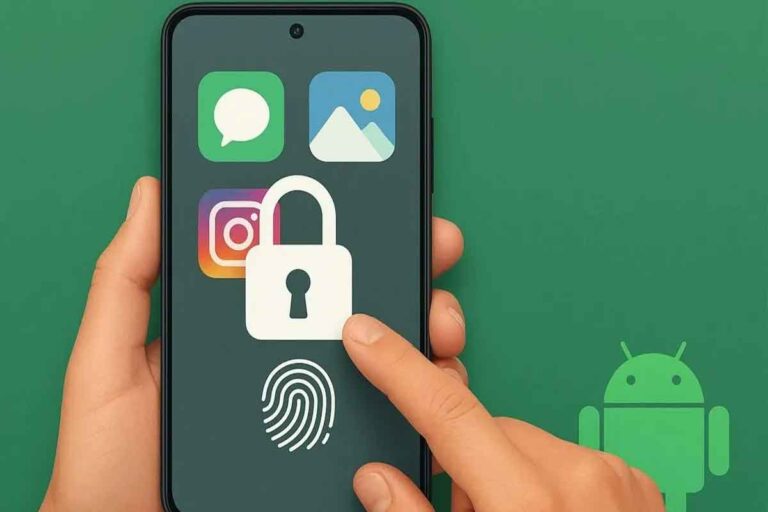
چگونه روی برنامههای اندروید قفل بگذاریم؟ این سوالی است که بسیاری از کاربران برای حفظ امنیت اطلاعات شخصی خود میپرسند.
قفل برنامه اندروید
گاهی اوقات نیاز است علاوهبر قفل گوشی، روی برخی برنامههای بهخصوص نیز قفل جداگانهای بگذاریم که در این مقاله روشهای آن را آموزش خواهیم داد تا امنیت دادههای حساس شما تضمین شود.
کدام برنامهها را میتوان قفل کرد؟
خوشبختانه در اندرویدهای جدیدتر، مهم نیست برنامهای که قصد قفل کردن آن را دارید از چه نوعی باشد. از اپلیکیشنهای پیشفرض سیستمعامل تا برنامههای شخص ثالث که خودتان روی گوشی نصب کردهاید، همگی را میتوان با کمک برنامه قفل برنامه ها لاک کرد. روش دیگر برای اعمال محدودیت دسترسی به برنامهها، به غیر از قفل کردن آنها، مخفی کردن برنامه در اندروید است.
قفل برنامه در گوشیهای سامسونگ با Secure Folder
در پاسخ به پرسش چگونه روی برنامه های گوشی سامسونگ رمز بگذاریم، میتوان آموزش استفاده از قابلیت Secure Folder سامسونگ را پیشنهاد داد. برای این کار وارد Settings (تنظیمات) شوید، روی Security and privacy (امنیت و حریم شخصی) و سپس More security settings (تنظیمات امنیتی بیشتر) بزنید. حالا روی Secure Folder (پوشهی امن) ضربه بزنید و پس از ورود به حساب سامسونگ، مراحل نصب را تکمیل کنید. برای افزودن اپلیکیشنها به پوشهی امن، علامت را لمس کرده و برنامههای دلخواه را انتخاب کنید.
قفل کردن برنامهها در گوشیهای شیائومی و هواوی
گوشی و تبلت شیائومی روش پیچیدهای برای رمز گذاشتن روی اپلیکیشن اندروید ندارند. برای فعالکردن قفل برنامهی شیائومی وارد Settings (تنظیمات) و سپس Apps (برنامهها) شوید. وقتی روی App lock (قفل برنامه) بزنید، فهرستی از برنامهها را مشاهده میکنید و با روشن کردن گزینهی قفل در مقابلشان، آنها را محافظت میکنید. در دستگاههای هواوی نیز مسیر مشابهی است: وارد Settings (تنظیمات) شوید، روی Security (امنیت) و سپس App Lock (قفل برنامه) بزنید و پس از فعالسازی و انتخاب رمز، قفل برنامهها را فعال کنید.
قفل کردن برنامه در اندروید خالص و قابلیت Private Space
برای قفل کردن برنامه در اندروید خالص که روی گوشیهای پیکسل گوگل شاهد آن هستیم، میتوان از قابلیت Private Space بهرهمند شد. این ویژگی شباهت زیادی به Secure Folder در گوشی سامسونگ دارد و نسخهای مجزا از هر برنامه ایجاد میکند. برای راهاندازی آن وارد Settings (تنظیمات) شوید، روی Security & Privacy (امنیت و حریم شخصی) بزنید و Private Space را لمس کنید. سپس با تأیید هویت، به فهرست اپلیکیشنهای Private Space دسترسی پیدا کنید.
 قفل برنامه اندروید
قابلیت قفل خودکار اپلیکیشنها
علاوهبر روشهایی که رابط کاربریهای مختلف برای قفل کردن برنامهها در نظر گرفتهاند، برخی برنامهها نیز از چنین قابلیتی در تنظیمات خود پشتیبانی میکنند. توسعهدهندگان واتساپ قابلیت قفل خودکار برنامه را ارائه میکنند. تلگرام نیز قابلیت مشابهی دارد: برنامهی تلگرام را باز کنید، وارد Settings (تنظیمات) شوید، روی Privacy and Security (حریم خصوصی و امنیت) بزنید و در بخش Passcode Lock (قفل با گذرواژه)، رمز و بازهی زمانی قفل خودکار را تعیین کنید.
برای افزایش امنیت اطلاعات خود، هنگام قفل کردن برنامهها حتماً از رمزهای عبور پیچیده و غیرقابل حدس استفاده کنید. همچنین توصیه میشود قابلیت اثر انگشت یا تشخیص چهره را در صورت وجود فعال کنید تا دسترسی سریع و امن داشته باشید.
مطالب مرتبط

۱۰ گوشی پرفروش بازار ایران در مرداد ۱۴۰۵ ؛ از اقتصادیهای سامسونگ و شیائومی تا آیفون ۱۷
پرفروش ترین گوشی های بازار ایران؛ بررسی فهرست پرفروشهای فروشگاههای بزرگ ایرانی و وضعیت عرضه در بازار نشان میدهد گوشیهای اقتصادی و…

بهترین گوشی برای عکاسی ؛ عکاسی حرفهای با موبایل: بهترین گوشیهای دوربیندار سامسونگ، شیائومی و آیفون (راهنمای جامع خرید)
انتخاب "بهترین گوشی برای عکاسی" به طور کلی (بدون در نظر گرفتن محدودیت قیمت)، همیشه در انحصار گوشیهای پرچمدار (Flagship) است، زیرا…

نحوه قفل کردن برنامه ها در انواع گوشی های اندرویدی در سال 2024
محافظت از برنامههای خاص در گوشیهای اندروید و قفل کردن برنامه گوشی بسیار پر اهمیت است.

گوشی تاشو شیائومی ۲۰۲۶ ؛ رونمایی از اولین موبایل سهتکه جهان با نمایشگر ۱۰ اینچی ؛ مقایسه گوشیهای تاشو پیشرو (۲۰۲۶)
گوشی تاشو شیائومی ۲۰۲۶ با معرفی مدل انقلابی Mix Tri-Fold و لولاهای کربنی، دنیای تکنولوژی را شوکه کرد. در این گزارش جامع،…