

راهنمای گام به گام نصب CD Drive در کامپیوترهای قدیمی و جدید
نصب سی دی رام در کامپیوتر یکی از مراحل کلیدی برای ارتقاء سیستمهای قدیمی و بهرهمندی از قابلیتهای جدید است. در دنیای پرشتاب فناوری اطلاعات، کامپیوترها به سرعت تکامل مییابند و نیازهای کاربران نیز تغییر میکند. گاهی اوقات، سیستم فعلی دیگر پاسخگوی نیازهای جدید نیست و کاربران با دو گزینه روبرو میشوند: خرید یک سیستم کاملاً جدید یا بهروزرسانی قطعات موجود. در این میان، نصب قطعاتی مانند CD Drive میتواند عمر مفید کامپیوتر را افزایش داده و امکان استفاده از دیسکهای نوری را فراهم کند.
بسیاری از کاربران از افزودن قطعات سختافزاری جدید به کامپیوتر خود هراس دارند، زیرا تصور میکنند این فرآیند پیچیده و دشوار است. در حالی که نصب سختافزار تنها بخشی از ماجراست؛ بخش مهمتر و گاهی چالشبرانگیزتر، نصب نرمافزار راهانداز (Device Driver) است که به کامپیوتر اجازه میدهد با سختافزار جدید ارتباط برقرار کند. این مقاله به شما کمک میکند تا با خیال راحت، فرآیند نصب CD Drive را در کامپیوتر خود انجام دهید و از مزایای آن بهرهمند شوید.
انواع CD Drive و نحوه اتصال سختافزاری
قبل از شروع فرآیند نصب، لازم است با انواع CD Drive و روشهای اتصال سختافزاری آنها آشنا شوید. CD Drive ها به دو دسته کلی تقسیم میشوند: Internal و External. نوع Internal درون کیس کامپیوتر نصب میشود و برای اتصال آن نیاز به باز کردن کیس و اتصال کابلهای مربوطه به مادربرد است، مشابه نصب فلاپی درایو. در مقابل، CD Drive های External از طریق پورتهای خارجی مانند USB به کامپیوتر متصل میشوند و نیازی به باز کردن کیس ندارند. این نوع، جابجایی و اتصال مجدد را آسانتر میکند، اما معمولاً قیمت بالاتری دارد.
پس از تهیه CD Drive و دیسکت راهانداز آن، ابتدا باید قطعه را به صورت سختافزاری روی کامپیوتر نصب کنید. اگر CD Drive از نوع Internal است، پوشش خارجی کیس را باز کرده، درایو را در محل مناسب قرار داده و کابلهای لازم را متصل کنید. برای CD Drive های External، کافیست کابل مربوطه را به پورتهای پشت یا جلوی کیس وصل نمایید. در ادامه، تمرکز اصلی ما بر روی نصب نرمافزار راهانداز خواهد بود.
نصب نرمافزار راهانداز CD Drive در سیستمعاملهای مختلف
پس از نصب موفقیتآمیز سختافزار CD Drive، نوبت به نصب نرمافزار راهانداز آن میرسد. این نرمافزار به سیستمعامل اجازه میدهد تا CD Drive را شناسایی کرده و با آن ارتباط برقرار کند. روش نصب بسته به سیستمعامل مورد استفاده شما متفاوت خواهد بود.
نصب در MS-DOS
اگر سیستمعامل شما MS-DOS است، پس از روشن کردن کامپیوتر و مشاهده اعلان DOS، دیسکت نصب نرمافزار راهانداز را در درایو فلاپی قرار دهید. فرض میکنیم درایو فلاپی شما A باشد. عبارت “A:” را تایپ کرده و Enter را بزنید تا به درایو A وارد شوید. سپس عبارت “install” (یا در برخی موارد “setup”) را تایپ کرده و Enter را بزنید. برنامه نصب، CD Drive را شناسایی و فرآیند نصب را آغاز خواهد کرد. در طول نصب، ممکن است سوالاتی پرسیده شود که با دقت به راهنماییهای روی صفحه پاسخ دهید.
نصب در Windows ۳.۱
برای نصب CD Drive در Windows ۳.۱، ابتدا دیسکت راهانداز را در درایو فلاپی قرار دهید. سپس به Program Manager رفته و File > Run را انتخاب کنید. در پنجره باز شده، عبارت “A:install” (یا مسیر صحیح فایل نصب روی دیسکت) را تایپ کرده و OK را بزنید. مراحل نصب را طبق دستورالعملهای روی صفحه دنبال کنید.
نصب در Windows ۹۵
نصب CD Drive در Windows ۹۵ کمی متفاوت است. پس از اتصال سختافزاری، ویندوز ممکن است به طور خودکار سختافزار جدید را شناسایی کند. اگر این اتفاق نیفتاد، به Control Panel رفته و گزینه “Add New Hardware” را انتخاب کنید. در پنجره باز شده، گزینه “No, I want to select the hardware from a list” را انتخاب کنید. سپس نوع سختافزار (CDROM drives) را پیدا کرده و درایور مربوطه را از روی دیسکت نصب کنید. اگر درایور مورد نظر در لیست نبود، گزینه “Have Disk” را انتخاب کرده و مسیر فایل راهانداز را روی دیسکت مشخص کنید.
در صورتی که ویندوز نتوانست سختافزار را به صورت خودکار شناسایی کند، میتوانید از روش دیگری استفاده کنید. به Control Panel رفته و گزینه “Add/Remove Programs” را انتخاب کنید. سپس دیسکت همراه CD Drive را در فلاپی درایو قرار داده و گزینه “Install” را انتخاب کنید تا برنامه نصب راهانداز از روی دیسکت اجرا شود. این روش معمولاً موفقیتآمیز است.
| نوع CD Drive | نحوه اتصال | مزایا | معایب |
|---|---|---|---|
| Internal | داخل کیس کامپیوتر | قیمت مناسبتر، اتصال داخلی | نصب پیچیدهتر، جابجایی دشوارتر |
| External | از طریق پورتهای خارجی (USB) | نصب آسان، جابجایی سریع | قیمت بالاتر |
عیبیابی مشکلات رایج در نصب CD Drive
گاهی اوقات ممکن است در طول فرآیند نصب CD Drive با مشکلاتی مواجه شوید. یکی از رایجترین مشکلات، عدم شناسایی سختافزار توسط سیستمعامل است. در این حالت، ابتدا اتصالات کابلها را بررسی کنید و مطمئن شوید که به درستی وصل شدهاند. همچنین، درایور نصب شده را مجدداً چک کنید و از سازگاری آن با سیستمعامل خود اطمینان حاصل نمایید. اگر CD Drive پس از نصب سختافزار و نرمافزار همچنان کار نمیکند، ممکن است نیاز به بررسی تنظیمات BIOS/UEFI داشته باشید.
در سیستمعاملهای جدیدتر مانند Windows ۹۵، اگر با روشهای ذکر شده موفق به نصب نشدید، میتوانید از ابزارهای عیبیابی ویندوز استفاده کنید. همچنین، مراجعه به وبسایت سازنده CD Drive برای دانلود آخرین نسخه درایور میتواند مشکلگشا باشد. به یاد داشته باشید که پس از اتمام موفقیتآمیز نصب، یک بار سیستم خود را راهاندازی مجدد کنید تا تغییرات اعمال شوند.
سوالات متداول
❓ سوال اول: آیا نصب CD Drive برای کامپیوترهای قدیمی همچنان کاربردی است؟
✅ بله، نصب CD Drive برای کامپیوترهای قدیمی میتواند امکان استفاده از دیسکهای نرمافزاری، بازیها و فیلمهای قدیمی را فراهم کند و عمر مفید دستگاه را افزایش دهد.
❓ سوال دوم: تفاوت اصلی CD Drive های Internal و External چیست؟
✅ CD Drive های Internal درون کیس نصب میشوند و نیاز به اتصال داخلی دارند، در حالی که External ها از طریق پورتهای خارجی مانند USB متصل شده و جابجایی آسانتری دارند.
❓ سوال سوم: چه زمانی نیاز به نصب مجدد درایور CD Drive است؟
✅ در صورتی که CD Drive پس از نصب اولیه کار نکند، یا پس از بهروزرسانی سیستمعامل با مشکل مواجه شود، ممکن است نیاز به نصب مجدد یا بهروزرسانی درایور باشد.
جمعبندی
نصب سی دی رام در کامپیوتر فرآیندی است که با کمی دقت و حوصله، قابل انجام برای هر کاربری است. با دنبال کردن مراحل نصب سختافزاری و نرمافزاری متناسب با سیستمعامل خود، میتوانید CD Drive را با موفقیت راهاندازی کرده و از قابلیتهای آن بهرهمند شوید. این راهنما به شما کمک کرد تا با انواع CD Drive، روشهای نصب در سیستمعاملهای مختلف و نکات عیبیابی آشنا شوید.
مطالب مرتبط
آموزش تغییر نام کاربری جیمیل + راهنمای گام به گام
تغییر نام کاربری جیمیل بالاخره امکانپذیر شد. گوگل این قابلیت را برای کاربران فعال کرده است تا بتوانید بدون ساخت حساب جدید،…

نسخه جدید مرورگر تور منتشر شد ؛ بهروزرسانی مهمی که کاربران نباید نادیده بگیرند
مرورگر تور؛ پروژه Tor نسخه پایدار ۱۵.۰.۱۹ مرورگر خود را منتشر کرد. این نسخه شامل اصلاحات امنیتی فایرفاکس، بهروزرسانی NoScript و تغییرات…
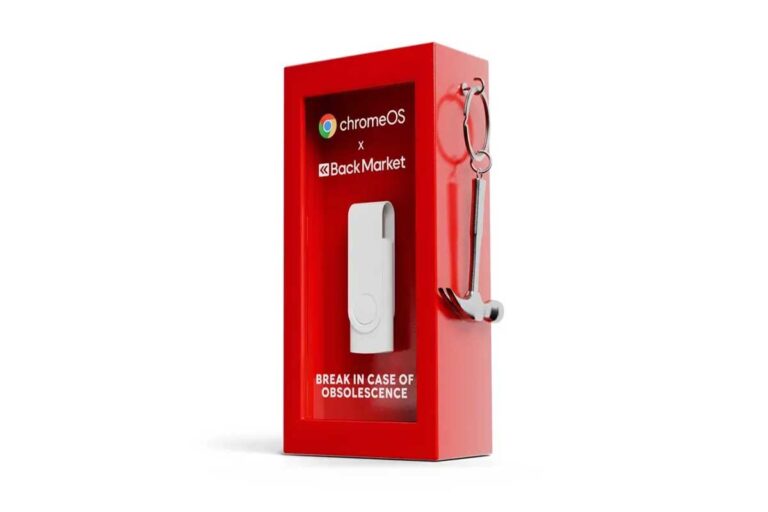
با ۳ دلار لپ تاپ قدیمی تان را دوباره زنده کنید | ChromeOS Flex
گوگل با همکاری Back Market یک فلش USB به نام ChromeOS Flex با قیمت فقط ۳ دلار عرضه کرده که میتواند لپتاپهای…
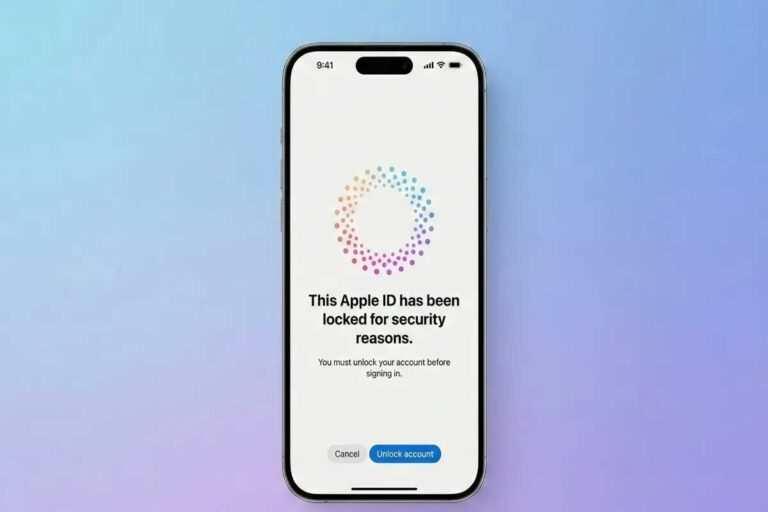
راهنمای جامع پیشگیری از لاک شدن اپل آیدی و راهحل برداشتن اکتیویشن لاک
لاک شدن اپل آیدی کابوس کاربران ایرانی است. در این راهنما، روشهای پیشگیری از مسدودسازی و راهکار قانونی حذف اکتیویشن لاک را…