

راهنمای کامل خالی کردن حافظه گوشی ؛ ۱۱ ترفند طلایی بدون پاک کردن فایلهای مهم

پیغام Storage Full یا «حافظه گوشی پر است» یکی از آزاردهندهترین هشدارهایی است که ممکن است روی موبایل ببینید. پر شدن حافظه نهتنها مانع گرفتن عکس و نصب برنامه جدید میشود، بلکه میتواند در بهروزرسانی سیستمعامل و عملکرد برخی برنامهها نیز مشکل ایجاد کند.
خالی کردن حافظه گوشی
اما قبل از اینکه سراغ پاک کردن عکسهای خانوادگی، فیلمها یا فایلهای مهم بروید، چند روش کمخطرتر وجود دارد که میتوانند بخش قابل توجهی از حافظه گوشی را آزاد کنند.
اپل و گوگل هر دو ابزارهای داخلی برای مدیریت حافظه دارند و در بسیاری از موارد میتوانید برنامهها، کش، نسخههای محلی فایلهای ابری و دانلودهای آفلاین را مدیریت کنید، بدون آنکه اطلاعات اصلی خود را از دست بدهید.
اول مشخص کنید چه چیزی حافظه گوشی را پر کرده است
قبل از هر کاری ببینید بیشترین فضای گوشی در اختیار کدام بخش است.
در آیفون
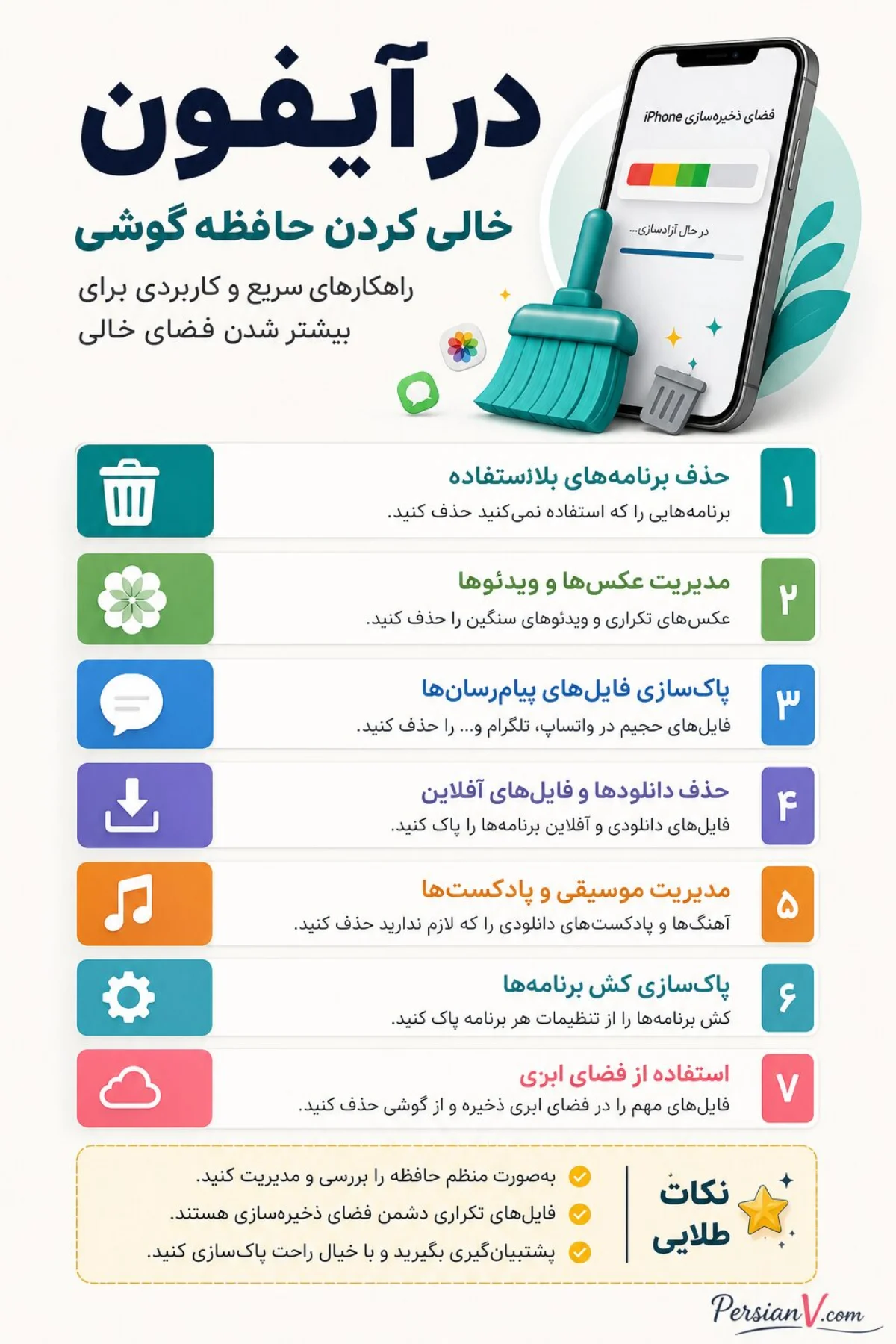
به مسیر زیر بروید:
Settings → General → iPhone Storage
در این صفحه میتوانید ببینید عکسها، برنامهها، پیامها، فایلها و دادههای سیستمی هرکدام چه مقدار حافظه اشغال کردهاند.
Apple همچنین در همین صفحه پیشنهادهایی برای آزاد کردن حافظه نمایش میدهد.
در اندروید
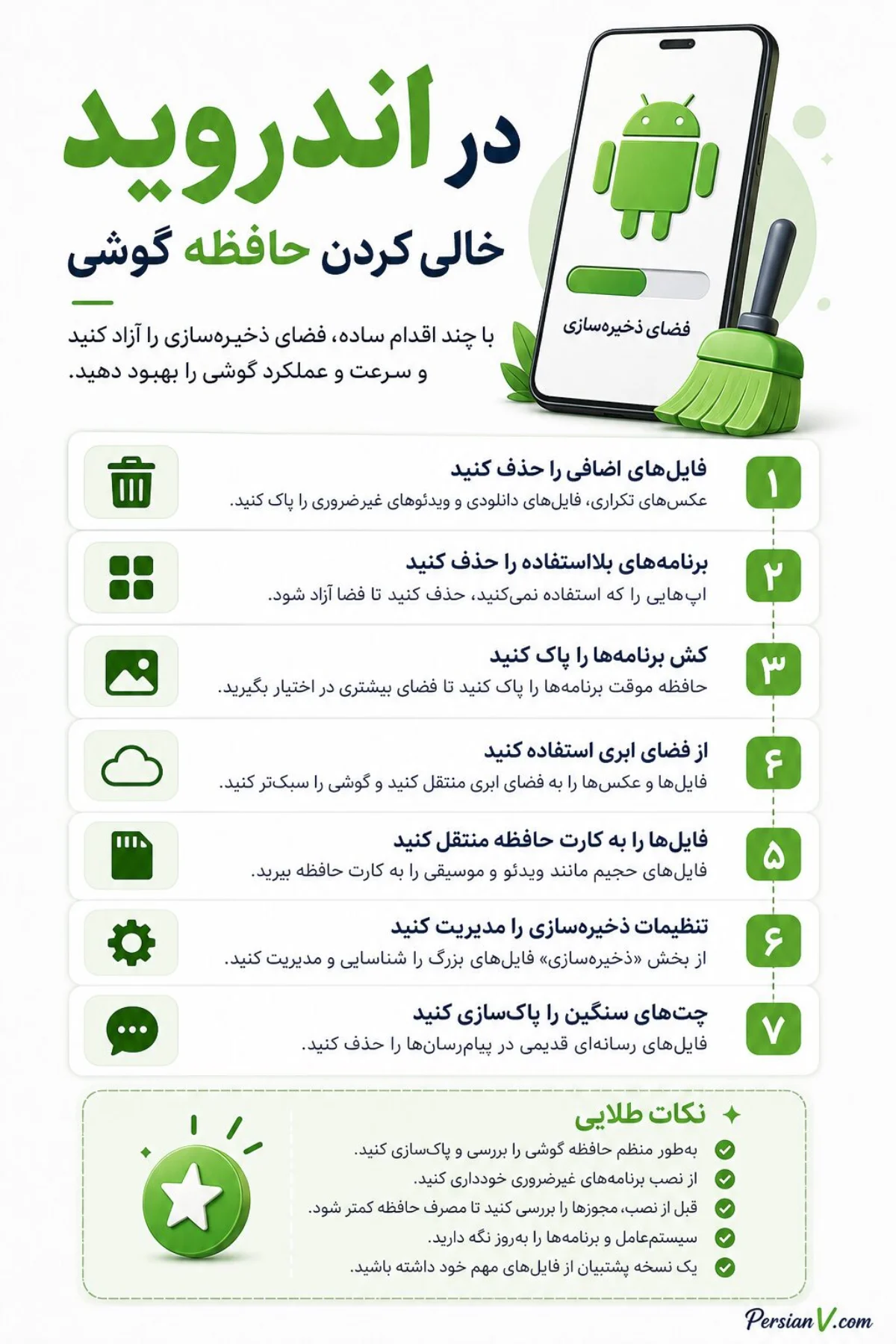
در بسیاری از گوشیهای اندرویدی مسیر مشابه زیر وجود دارد:
Settings → Storage
گوگل توصیه میکند ابتدا بخش Storage بررسی شود تا مشخص شود بیشترین فضا توسط عکس، ویدیو، برنامه یا فایلهای دیگر اشغال شده است.
۱. برنامهها را پاک نکنید؛ آنها را Offload یا Archive کنید
یکی از بهترین روشها برای آزاد کردن حافظه، حذف موقت خود برنامه بدون حذف اطلاعات آن است.
در آیفون
Apple قابلیتی با نام Offload App دارد.
وقتی یک برنامه را Offload میکنید، خود برنامه از حافظه پاک میشود اما اسناد و دادههای آن باقی میمانند.
اگر دوباره برنامه را نصب کنید، میتوانید به اطلاعات آن دسترسی داشته باشید.
مسیر:
Settings → General → iPhone Storage → انتخاب برنامه → Offload App
همچنین میتوان قابلیت Offload Unused Apps را فعال کرد تا آیفون در صورت کمبود فضا برنامههایی را که مدتها استفاده نشدهاند بهصورت خودکار Offload کند.
در اندروید
گوگل قابلیت مشابهی با نام Archive Apps دارد.
در این حالت بخش اصلی برنامه حذف میشود اما اطلاعات شخصی برنامه حفظ میشوند و آیکون آن نیز روی گوشی باقی میماند.
برای فعال کردن آرشیو خودکار میتوانید در Google Play به:
Profile → Settings → General → Automatically archive apps
بروید.
۲. کش برنامهها را پاک کنید
اپلیکیشنهایی مثل مرورگرها، شبکههای اجتماعی و برنامههای پخش ویدیو به مرور فایلهای موقتی زیادی ذخیره میکنند.
این فایلها ممکن است صدها مگابایت یا حتی چند گیگابایت فضا بگیرند.
در اندروید و گوشیهای سامسونگ
معمولاً میتوانید وارد:
Settings → Apps → انتخاب برنامه → Storage → Clear Cache
شوید.
Samsung تأکید میکند که Clear Cache فایلهای موقتی را پاک میکند و اطلاعات شخصی برنامه را حذف نمیکند.
اما گزینه Clear Data یا Clear Storage متفاوت است و ممکن است حساب، تنظیمات و اطلاعات برنامه را پاک کند؛ بنابراین این دو گزینه را با هم اشتباه نگیرید.
۳. فایلهای اضافی و Junk Files را پیدا کنید
کاربران اندروید میتوانند از برنامه Files by Google استفاده کنند.
این برنامه بخشی به نام Clean دارد که میتواند فایلهای موقت و Junk Files را شناسایی کند.
مسیر معمول:
Files by Google → Clean → Junk files
گوگل اعلام میکند پاک کردن Junk Files تنظیمات برنامهها را تغییر نمیدهد.
با این حال همیشه فهرست فایلها را قبل از تأیید بررسی کنید.
۴. عکسها را حذف نکنید؛ نسخه اصلی را به فضای ابری بسپارید
عکسها و بهخصوص ویدیوهای 4K معمولاً یکی از اصلیترین عوامل پر شدن حافظه هستند.
برای کاربران آیفون
Apple قابلیت Optimize iPhone Storage را در iCloud Photos ارائه میکند.
در این حالت نسخه اصلی و باکیفیت عکسها و فیلمها در iCloud نگهداری میشود و در صورت نیاز نسخههای کوچکتر روی آیفون باقی میمانند.
مسیر معمول:
Settings → Apple Account → iCloud → Photos → Optimize iPhone Storage
با این روش همچنان عکسهای خود را در برنامه Photos مشاهده میکنید اما فضای کمتری روی گوشی مصرف میشود.
۵. در Google Photos از گزینه Free up space استفاده کنید
اگر از Google Photos استفاده میکنید، ابتدا مطمئن شوید عکسها و فیلمهای شما بهطور کامل Backup شدهاند.
سپس میتوانید گزینه:
Google Photos → Profile → Free up space on this device
را بررسی کنید.
این قابلیت نسخههایی را که با موفقیت در Google Photos پشتیبانگیری شدهاند از حافظه داخلی گوشی حذف میکند، اما عکسها همچنان در حساب Google Photos شما باقی میمانند.
نکته مهم: این گزینه واقعاً نسخه محلی عکس را از گوشی پاک میکند؛ بنابراین قبل از اجرا مطمئن شوید وضعیت Backup کامل شده است.
۶. فایل iCloud را از گوشی بردارید، نه از iCloud
کاربران آیفون ممکن است فایلهای زیادی از iCloud Drive روی گوشی دانلود کرده باشند.
اگر فایل را همچنان در iCloud میخواهید اما به نسخه آفلاین آن روی گوشی نیاز ندارید، لازم نیست Delete را بزنید.
در برنامه Files روی فایل نگه دارید و گزینه:
Remove Download
را انتخاب کنید.
Apple میگوید با این روش نسخه دانلودشده از آیفون حذف میشود اما فایل اصلی در iCloud Drive باقی میماند و هر زمان بخواهید میتوانید دوباره آن را دانلود کنید.
۷. واتساپ را بررسی کنید؛ ممکن است چندین گیگابایت فضا گرفته باشد
یکی از مهمترین بخشهایی که کاربران فراموش میکنند، فایلهای ذخیرهشده در پیامرسانهاست.
واتساپ ابزار داخلی مدیریت حافظه دارد.
به مسیر:
WhatsApp → Settings → Storage and Data → Manage Storage
بروید.
واتساپ در این قسمت نشان میدهد هر چت چقدر فضا اشغال کرده و امکان مرتب کردن فایلها براساس حجم را نیز فراهم میکند.
بنابراین میتوانید چند ویدیوی بسیار بزرگ و غیرضروری را شناسایی کنید، بدون آنکه مجبور شوید کل چت را پاک کنید.
WhatsApp توصیه میکند پیش از حذف اطلاعات مهم، از چتها Backup تهیه شود.
۸. جلوی پر شدن دوباره حافظه واتساپ را بگیرید
تمیز کردن حافظه کافی نیست؛ اگر دانلود خودکار ویدیو و عکس فعال بماند، خیلی زود دوباره حافظه پر میشود.
در واتساپ به:
Settings → Storage and Data → Media Auto-Download
بروید.
میتوانید تعیین کنید ویدیوها، عکسها، فایلهای صوتی و اسناد در چه شرایطی بهصورت خودکار دانلود شوند.
بهخصوص غیرفعال کردن دانلود خودکار ویدیوها در گروههای شلوغ میتواند از مصرف سریع حافظه جلوگیری کند.
۹. نسخههای تکراری عکس و فایل را پیدا کنید
گاهی یک فایل چند بار از واتساپ، تلگرام، مرورگر یا شبکههای اجتماعی دانلود شده است.
در اندروید، Files by Google قابلیت شناسایی Duplicate Files را دارد.
این برنامه نسخه اصلی را با برچسب Original مشخص میکند تا اشتباهاً آن را حذف نکنید.
مسیر:
Files by Google → Clean → Duplicate files
اگر مثلاً پنج نسخه یک ویدیوی ۵۰۰ مگابایتی داشته باشید، حذف چهار نسخه اضافی میتواند حدود ۲ گیگابایت حافظه آزاد کند در حالی که فایل اصلی همچنان باقی میماند.
۱۰. دانلودهای آفلاین برنامهها را بررسی کنید
گاهی بخش زیادی از حافظه توسط فایلهایی اشغال شده که حتی در پوشه Downloads دیده نمیشوند.
برای مثال ممکن است موارد زیر روی گوشی ذخیره شده باشند:
- ویدیوهای دانلودشده YouTube
- نقشههای آفلاین Google Maps
- فیلم و سریال دانلودشده در سرویسهای استریم
- موسیقیهای آفلاین
- پادکستها
Google اعلام میکند هرچه کیفیت ویدیوی دانلودشده در YouTube بالاتر باشد، فضای بیشتری اشغال خواهد کرد.
در Google Maps نیز نقشههای آفلاین مستقیماً روی حافظه گوشی ذخیره میشوند.
اگر دیگر به آنها نیاز ندارید، حذف نسخه آفلاین باعث حذف حساب یا اطلاعات اصلی شما نمیشود و در آینده میتوانید دوباره فایل را دانلود کنید.
۱۱. فایلهای بزرگ را به کامپیوتر، کارت حافظه یا فضای ابری منتقل کنید
اگر گوشی شما فیلمهای چندگیگابایتی یا پروژههای کاری مهم دارد، حذف آنها تنها راه آزاد کردن حافظه نیست.
Google در راهنمای رسمی Android پیشنهاد میکند فایلها را با کابل USB به کامپیوتر منتقل کنید.
در گوشیهایی که کارت microSD پشتیبانی میکنند نیز میتوانید بعضی عکسها، فیلمها و فایلها را از حافظه داخلی به کارت حافظه انتقال دهید.
برای مثال Google Maps در برخی گوشیهای اندرویدی اجازه میدهد نقشههای آفلاین روی SD Card ذخیره شوند.
گزینه دیگر استفاده از سرویسهایی مثل:
- iCloud Drive
- Google Drive
- Google Photos
- OneDrive
است.
بعد از اطمینان از انتقال یا Backup کامل فایلها میتوان نسخه محلی آنها را از حافظه داخلی برداشت.
یک ترفند مخصوص آیفون؛ حافظه Safari را بررسی کنید
مرور طولانی وب میتواند باعث ذخیره شدن Cache، Cookie و Website Data شود.
Apple امکان پاک کردن کش و دادههای وبسایت Safari را فراهم کرده است.
در نسخههای جدید iOS میتوانید به:
Settings → Apps → Safari → Advanced → Website Data
بروید.
حذف Website Data میتواند مقداری فضا آزاد کند، اما ممکن است باعث شود از بعضی سایتها خارج شوید؛ زیرا کوکیها و دادههای ورود نیز میتوانند حذف شوند.
چرا حافظه گوشی دوباره سریع پر میشود؟
اگر بعد از تمیز کردن گوشی دوباره ظرف چند روز حافظه پر میشود، معمولاً یکی از عوامل زیر مسئول است:
- دانلود خودکار ویدیو در پیامرسانها
- فیلمبرداری با رزولوشن بسیار بالا
- دانلود فیلم و موسیقی برای استفاده آفلاین
- کش زیاد شبکههای اجتماعی
- ذخیره چندباره یک فایل
- باقی ماندن برنامهها و بازیهای حجیم بلااستفاده
حافظه Storage با RAM چه تفاوتی دارد؟
یکی از اشتباهات رایج کاربران، یکی دانستن حافظه داخلی و RAM است.
Storage محلی است که عکس، ویدیو، برنامه و فایلها روی آن نگهداری میشوند.
RAM حافظه موقتی است که برنامهها هنگام اجرا از آن استفاده میکنند.
بستن برنامههای پسزمینه معمولاً چند گیگابایت فضای Storage برای عکس گرفتن ایجاد نمیکند.
اگر پیام Storage Full دریافت میکنید، باید حافظه داخلی دستگاه را مدیریت کنید، نه صرفاً برنامههای باز را ببندید.
کدام فایلها معمولاً بیشترین حافظه را میگیرند؟
| نوع فایل | احتمال مصرف حافظه | راهکار پیشنهادی |
|---|---|---|
| ویدیوهای دوربین | بسیار زیاد | فضای ابری یا انتقال به کامپیوتر |
| واتساپ و پیامرسانها | زیاد | Manage Storage |
| بازیهای سنگین | بسیار زیاد | Offload یا Archive |
| Cache برنامهها | متوسط تا زیاد | Clear Cache |
| دانلودهای آفلاین | زیاد | حذف نسخه دانلودشده |
| عکسها | زیاد | Optimize Storage یا Cloud Backup |
چه چیزهایی را بدون بررسی پاک نکنیم؟
هنگام آزاد کردن حافظه، این موارد را با احتیاط بیشتری مدیریت کنید:
- پوشههای سیستمی
- فایلهای ناشناس داخل Android/Data
- اطلاعات اپلیکیشنهای بانکی
- Clear Data برنامهها
- فایلهایی که Backup ندارند
- عکسها و فیلمهایی که هنوز در فضای ابری آپلود نشدهاند
اگر درباره فایلی مطمئن نیستید، ابتدا از آن نسخه پشتیبان تهیه کنید.
آیا برنامههای Cleaner لازم هستند؟
در بسیاری از گوشیهای جدید نیازی به نصب Cleanerهای ناشناس نیست.
اندروید، Files by Google، Samsung Device Care و iPhone Storage ابزارهای داخلی مناسبی برای مدیریت حافظه دارند.
برنامههای Cleaner ناشناس ممکن است دسترسی گستردهای به فایلها درخواست کنند و همیشه نیز فضای قابل توجهی آزاد نمیکنند.
آیا خالی کردن Cache عکس و فایل شخصی را پاک میکند؟
در حالت معمول، Clear Cache فقط فایلهای موقتی برنامه را حذف میکند.
برای مثال Samsung اعلام میکند پاک کردن Cache، اطلاعات و تنظیمات اصلی برنامه را حذف نمیکند.
اما Clear Data یا Clear Storage میتواند تمام اطلاعات برنامه را پاک و آن را به حالت اولیه برگرداند؛ بنابراین تفاوت این گزینهها بسیار مهم است.
چقدر فضای خالی روی گوشی داشته باشیم؟
بهتر است گوشی همیشه مقداری فضای خالی داشته باشد تا سیستم بتواند فایلهای موقت، بهروزرسانیها و عملیات داخلی را انجام دهد.
Apple برای جلوگیری از کند شدن آیفون توصیه میکند دستکم حدود ۱ گیگابایت فضای آزاد باقی بماند.
در عمل اگر چند گیگابایت فضای خالی داشته باشید، نصب برنامهها و بهروزرسانیها نیز راحتتر خواهد بود.
سوالات متداول درباره خالی کردن حافظه گوشی
چطور حافظه گوشی را بدون پاک کردن عکسها خالی کنیم؟
پاک کردن Cache، آرشیو کردن برنامهها، استفاده از Optimize Storage، انتقال فایلها به فضای ابری یا کامپیوتر و حذف دانلودهای آفلاین از بهترین گزینهها هستند.
چطور چند گیگابایت حافظه گوشی را سریع خالی کنیم؟
ابتدا بخش Storage را بررسی کنید. معمولاً ویدیوها، واتساپ، بازیها و دانلودهای آفلاین بیشترین فضا را دارند. Offload یا Archive کردن بازیهای سنگین و مدیریت ویدیوهای واتساپ میتواند سریعتر از پاک کردن فایلهای کوچک نتیجه دهد.
آیا پاک کردن کش گوشی ضرر دارد؟
معمولاً خیر. Cache شامل فایلهای موقت است و برنامه در صورت نیاز آنها را دوباره ایجاد میکند. بعد از پاک کردن Cache ممکن است اولین اجرای برنامه کمی کندتر باشد.
فرق Clear Cache و Clear Data چیست؟
Clear Cache فایلهای موقتی را حذف میکند، اما Clear Data ممکن است تنظیمات، حسابها و فایلهای ذخیرهشده داخل برنامه را پاک کند.
آیا Offload App اطلاعات آیفون را پاک میکند؟
خیر. Apple اعلام میکند Offload فضای خود برنامه را آزاد میکند اما Documents & Data آن را نگه میدارد.
Archive Apps در اندروید چیست؟
اندروید میتواند بخش اصلی برنامههای کماستفاده را آرشیو کند و در عین حال اطلاعات شخصی و آیکون برنامه را حفظ کند تا بعداً دوباره برنامه دانلود شود.
Google Photos چگونه حافظه را خالی میکند؟
بعد از Backup کامل، قابلیت Free up space میتواند نسخه محلی عکسها و ویدیوهای پشتیبانگیریشده را از دستگاه حذف کند. فایلها همچنان در Google Photos باقی میمانند.
چرا واتساپ اینقدر حافظه میگیرد؟
ویدیوها، عکسها، فایلهای صوتی و اسناد دریافتشده میتوانند به مرور چندین گیگابایت فضا اشغال کنند. بخش Manage Storage واتساپ برای شناسایی فایلهای حجیم طراحی شده است.
آیا حذف دانلود YouTube خود ویدیو را پاک میکند؟
خیر. فقط نسخه آفلاین ذخیرهشده روی گوشی حذف میشود و در صورت دسترسی و داشتن شرایط لازم میتوانید بعداً دوباره آن را دانلود کنید.
آیا حذف Offline Map اطلاعات Google Maps را پاک میکند؟
خیر. فقط نقشهای که برای استفاده بدون اینترنت روی دستگاه ذخیره شده است حذف میشود.
جمعبندی
برای خالی کردن حافظه گوشی لازم نیست اولین کار شما حذف عکسهای شخصی و خاطرات مهم باشد.
در آیفون میتوانید از Offload Apps، Optimize iPhone Storage و Remove Download برای فایلهای iCloud استفاده کنید. در اندروید نیز Archive Apps، پاک کردن Cache، Files by Google و Smart Storage ابزارهای مفیدی هستند.
مدیریت واتساپ، حذف نسخههای تکراری، بررسی دانلودهای آفلاین و انتقال فایلهای بزرگ به کامپیوتر یا فضای ابری نیز میتواند چندین گیگابایت فضا آزاد کند.
مهمترین اصل این است که پیش از حذف هر فایل شخصی، وضعیت Backup آن را بررسی کنید و تفاوت میان حذف فایل اصلی، حذف Cache و حذف صرفاً نسخه محلی را بدانید.
منابع :
Apple Support
Google Android Help
Google Photos Help
Files by Google Help
Samsung Support
WhatsApp Help Center
Google Maps Help
YouTube Help
مطالب مرتبط

آیفون ۱۸ کی معرفی میشود؟ نگاهی به طراحی و قابلیتهای احتمالی جدیدترین گوشی اپل
آیفون 18؛ آیفون ۱۸ با شایعات زیادی درباره طراحی، پردازنده و امکانات جدید همراه شده است. گزارشها از تغییراتی در زمانبندی عرضه…

گوشی جدید سامسونگ Galaxy S26 FE معرفی شد ؛ پرچمدار اقتصادی که به جنگ مدلهای گرانتر میرود
Galaxy S26 FE بهعنوان عضو اقتصادی خانواده پرچمداران سامسونگ معرفی شده است. این گوشی تلاش میکند امکاناتی نزدیک به سری Galaxy S26…

راهنمای خرید بهترین لپتاپهای ۲۰۲۶ ؛ از مکبوک نئو تا کرومبوکهای اقتصادی
بهترین لپ تاپ ۲۰۲۶؛ انتخاب بهترین لپتاپ در سال ۲۰۲۶ کار سادهای نیست. کمبود تراشه و افزایش قیمت قطعات، بازار را پیچیده…

طراحی گوشیهای تاشوی جدید سامسونگ قبل از رونمایی فاش شد
تصاویر جدیدی از طراحی گوشیهای تاشوی آینده سامسونگ منتشر شده که ظاهر Galaxy Z Fold 8 Ultra، Z Fold 8 و Z…