

ترفندهای ویندوز 10 که بد نیست بدانید
 کامپیوتر و موبایل
اگر می خواهید درباره ترفندهای ویندوز 10 بیشتر بدانید در ادامه با ما همراه باشید . یکی از این نکات این است که ,
شما می توانید به راحتی بروزرسانی خودکار را غیر فعال کنید .گاهی حجم اینترنت مان کم است و برای بروزرسانی,
کافی نیست برای رفع این مشکل با روشی که بیان شده بروزرسانی خودکار را غیر فعال می کنیم و هروقت,
توانستیم خود بروزرسانی را انجام می دهیم .
ترفندهای ویندوز 10
هنوز هم باگذشت زمان از انتشار ویندوز جدید ترفندهای ویندوز 10 بسیاری وجود دارد که از وجود آنها بیخبر هستیم.
در ادامه با چند نکته و ترفند بسیار کارآمد در ویندوز ۱۰ خواهیم پرداخت.
سال 2015 سالی بسیار جذاب برای تمامی کسانی بود که منتظر انتشار نهایی ویندوز 10 بودند. مایکروسافت در زمان ,
انتشار قول داده بود تا تمامی مشکلات ویندوز ۸ را در این نسخه مرتفع نماید و تا کنون نیز این کمپانی,
ما را نا امید نکرده است.
غیرفعال کردن بروزرسانی خودکار
مایکروسافت به سختی تلاش میکند تا کاربرانی که هنوز هم ویندوزهای ۷ و ۸ را بر روی سیستم خود نصب دارند,
به ویندوز ۱۰ بروز کند. با این حال این روند بروزرسانیها حتی پس از نصب ویندوز ۱۰ نیز پایان نخواهد یافت,
و کاربر مجبور است آخرین وصلهها و آپدیتهای موجود برای ویندوز ۱۰ را به صورت خودکار دانلود و نصب کند.
 آشنایی با ترفندهای ویندوز 10
این مساله زمانی آزاردهنده خواهد شد که شما حجم فراوانی برای اینترنت خود در اختیار نداشته باشید. برای,
غیر فعال کردن بروزرسانیهای خودکار در ویندوز ۱۰ نرمافزارهای بسیار زیادی وجود دارد که یکی از آنها,
Win update disabler است که میتوانید آن را به صورت رایگان دانلود و نصب کنید.
تغییر Power Plan با میانبرهای خط فرمان
گزینه personalization در ویندوز 7 یکی از گزینههای دوستداشتنی در این سیستمعامل بود که دیگر از طریق ,
منوی راست کلیک در ویندوز ۱۰ قابل مشاهده و استفاده نیست. این تغییر باعث شده تا دسترسی سریع,
به برخی تنظیمات کارآمد ویندوز سختتر شود،
 معرفی ترفندهای ویندوز 10
تنظیمات مربوط به استفاده از انرژی در ویندوز 10
با این حال میتوانید تنظیمات مربوط به استفاده از انرژی را با وارد کردن دستور powercfg /l در خط فرمان مشاهده ,
کرده و تنظیم مورد نظر خود را با فرمت powercfg /s [THe GUID of the power plan] در خط فرمان ,
وارد کرده و از تنظیمات متناسب با وضعیت خود استفاده نمایید.
میتوانید تنظیم مورد نظر خود را در یک فایل متنی و با فرمت cmd ذخیره کنید تا در صورت لزوم با کلیک کردن بر روی,
فایل تنظیم مورد نظر به سرعت برای شما فعال شود.
اشتراکگذاری پرینتر USB در شبکه
مایکروسافت اقدام به جابهجایی گزینه اشتراک گذاری پرینترهای USB گرفته است و اکنون پیدا کردن این گزینه,
بسیار سخت و شاید غیرممکن شده باشد؛ مگر اینکه بدانید باید در کجا به دنبال آن باشید.
 نحوه اشتراک گذاری پرینتر در ویندوز 10
ابتدا به قسمت Device and Printers رفته و سپس بر روی گزینه see what’s printing کلیک کنید پس از آن,
همانند تصویر زیر پرینتر خود را در شبکه به اشتراک بگذارید.
مشاهده اولویتهای اتصال به WiFi
ویندوز ۱۰ با گزینههای بسیار زیادی برای شبکه ساخته شده است با این حال این تغییرات در رابط کاربری گرافیکی ,
ویندوز کمتر مشهود است. برای بیشتر قابلیتهایی که نیاز دارید و در محیط گرافیکی ویندوز در دسترس نیستند ,
گزینه خط فرمان خودنمایی میکند و میتوانید از خط فرمان برای شخصیسازی بیشتر استفاده کنید.
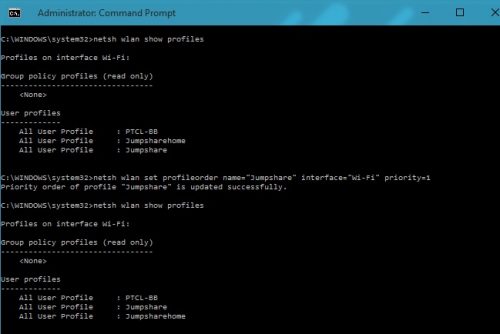 اولویت اتصال به وای فای در ویندوز 10
مشاهده اولویت های وای فای در ویندوز 10
اگر میخواهید اولویتهایی را برای وایفایهای موجود در محل کار و یا خانه خود زمانی که همزمان چند شبکه ,
در محدوده شما موجود است اعمال کنید، میتوانید از دستورهای نمایش داده شده در تصویر و تنها,
با تغییر گزینههایی مانند اسم شبکه و اولویت وصل شدن به آن استفاده کنید.
بیشتر بدانید 5 کاری که باید پس از نصب ویندوز 10 انجام دهید
آپدیت ویندوز
می دانیم آپدیت کردن ویندوز به حوصله زیاد کاربر نیاز دارد و باید وقت زیادی هم صرف آن شود. به همین دلیل ,
هم اکثر کاربران تصمیم به فراموش کردن آپدیت سنتر ویندوز می گیرند.
از بین بردن باگ های احتمالی و دریافت جدیدترین پچ های امنیتی، دو موردی هستند که از اهمیت بالایی ,
برخوردارند و باید کاربر را به سمت دکمه Update، ترغیب کنند. مطمئنا شما نمی خواهید سیستم خود را,
با ضعف تمام در برابر خطرات احتمالی موجود رها کنید؛
به همین دلیل هم پیشنهاد می کنیم اولین کاری که بعد از نصب ویندوز انجام می دهید، آپدیت کردن آن باشد.
نصب درایورها
حتما پیشنهاد می کنیم بعد از نصب ویندوز 10 از نصب بودن درایورهای بخش های مختلف، مطمئن شوید.
برای این کار می توانید از طریق Device Manager ویندوز اقدام و تمامی درایورها را مشاهده نمایید.
نحوه دریافت درایورهای مورد نیاز در ویندوز 10
نصب هر درایور از طریق سایت سازنده و یا اپ های مدیریت درایور، قابل انجام است.
نصب برنامه های ضروری بعد از نصب ویندوز 10
با این که شاید اپ های پیش فرض موجود بر روی ویندوز کارتان را تا حد زیادی راه بیندازند، اما مطمئنا برای بسیاری,
از کاربران کافی نیستند. بدین منظور هم باید سراغ اپ های جانبی موجود در بخش های مختلف,
رفت و آن ها بر روی سیستم نصب نمود.
تغییر تنظیمات پیش فرض ویندوز
معمولا همه آن دسته از تنظیماتی که ویندوز به صورت پیش فرض برای تان انجام داده، به نفع کاربر نیستند,
و بهتر است پیش از هر چیز و بعد از نصب ویندوز 10 آن ها را تغییر دهید.
تحلیل داده ,کلیک



 سامسونگ بالاخره ظاهر معروف گوشیهای گلکسی را تغییر میدهد؟ طراحی متفاوت Galaxy S27 لو رفت
 ۱۰ گوشی پرفروش بازار ایران در مرداد ۱۴۰۵ ؛ از اقتصادیهای سامسونگ و شیائومی تا آیفون ۱۷
 عینکهای هوشمند ریبن-متا چه کارهایی میکنند؟ دوربین 3K و هوش مصنوعی در یک عینک معمولی
 چگونه شماره تلفن واتساپ خود را پیدا کنیم یا تغییر دهیم؟ آموزش ساده در اندروید و آیفون
 ۵ گوشی که در سال ۲۰۲۶ ارزش خود را بهتر حفظ میکنند؛ یک سامسونگ میان ۴ آیفون
 پیکسل ۱۱ یا گلکسی S26 ؟ گوگل پیکسل ۱۱ و سامسونگ گلکسی S26 ؛ در نهایت کدام بهتر است؟
 علت داغ شدن گوشی چیست؟ ۱۲ دلیل مهم و بهترین روشهای خنک کردن گوشی
 شیائومی MIX Fold 5 لو رفت؛ دوربین ۲۰۰ مگاپیکسلی، باتری بزرگ و قیمتی بالاتر از نسل قبل؟
 گوشی شیائومی پوکو M8 پاور با باتری ۸۰۰۰ میلیآمپرساعتی ؛ مشخصات کامل غول تازه پوکو
 گوشی جدید سامسونگ Galaxy S26 FE معرفی شد ؛ پرچمدار اقتصادی که به جنگ مدلهای گرانتر میرود






















نظرات